
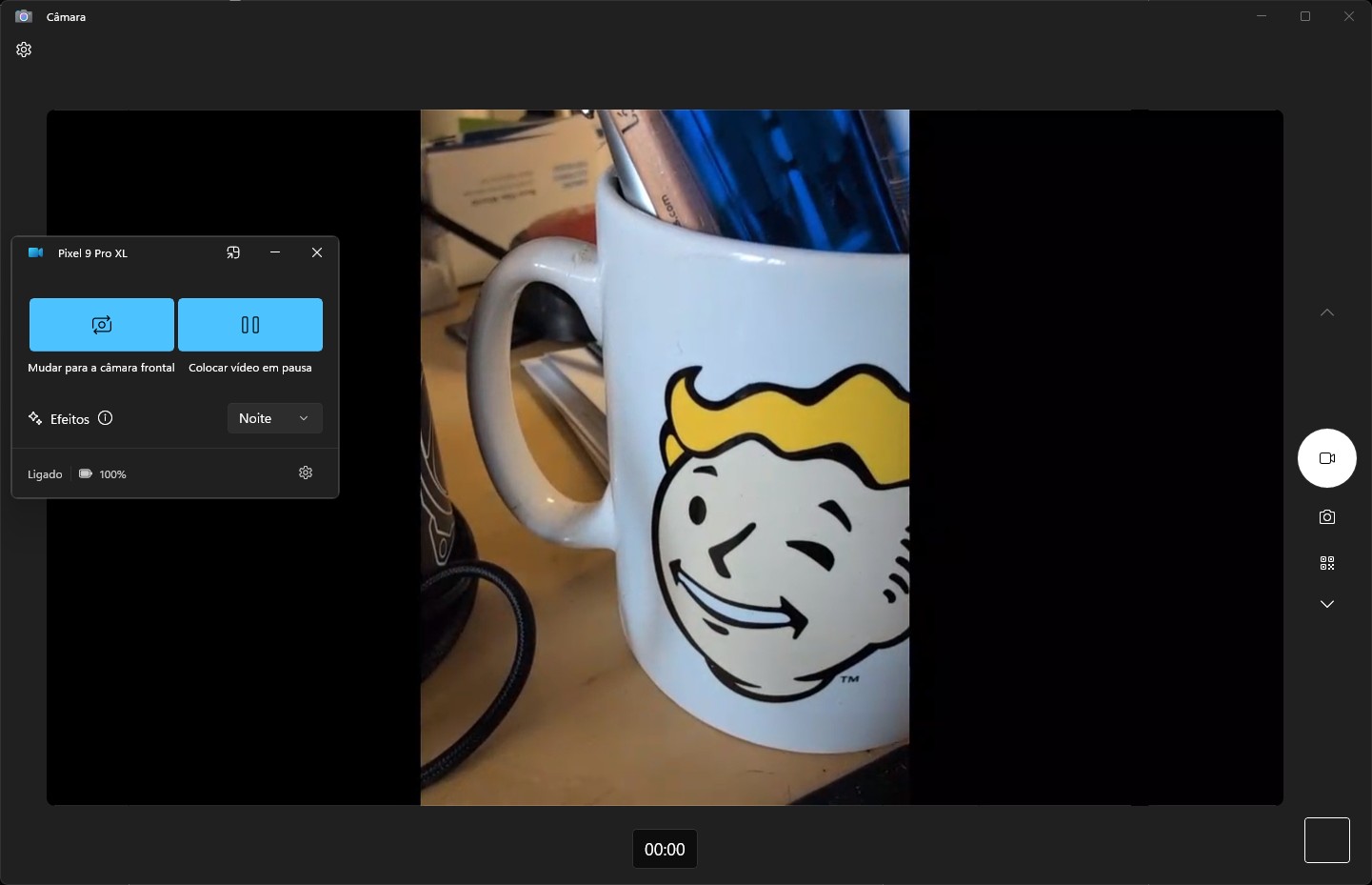
 Este guia vai ensinar-lhe a usar a câmara do telemóvel como webcam através da aplicação Vínculo ao telemóvel. Esta aplicação é uma das mais interessantes do Windows 11 porque permite fazer muitas coisas com o telemóvel sem ter de pegar nele, como transferir fotos, receber e enviar mensagens e receber ou fazer chamadas telefónicas.
Uma outra funcionalidade oferecida por esta aplicação é a possibilidade de usar a câmara do telemóvel como webcam no PC. Com esta funcionalidade pode usar qualquer das câmaras do dispositivo móvel para tirar fotografias, gravar vídeo ou fazer videochamadas em programas como o Teams ou o Zoom.
A primeira coisa que deve fazer antes de usar esta funcionalidade é verificar que o smartphone está ligado ao Vínculo ao telemóvel. Depois deve certificar-se que as aplicações no PC e no smartphone estejam actualizadas para a versão mais recente. Outro requisito para que tudo funcione é que o PC e o smartphone estejam na mesma rede. No caso de estar a usar um PC desktop sem WiFi (como eu), basta que o PC esteja ligado ao router que serve de ponto de acesso Wifi para o telefone.
Quando tudo estiver conforme, siga estes passos para usar smartphone como webcam:
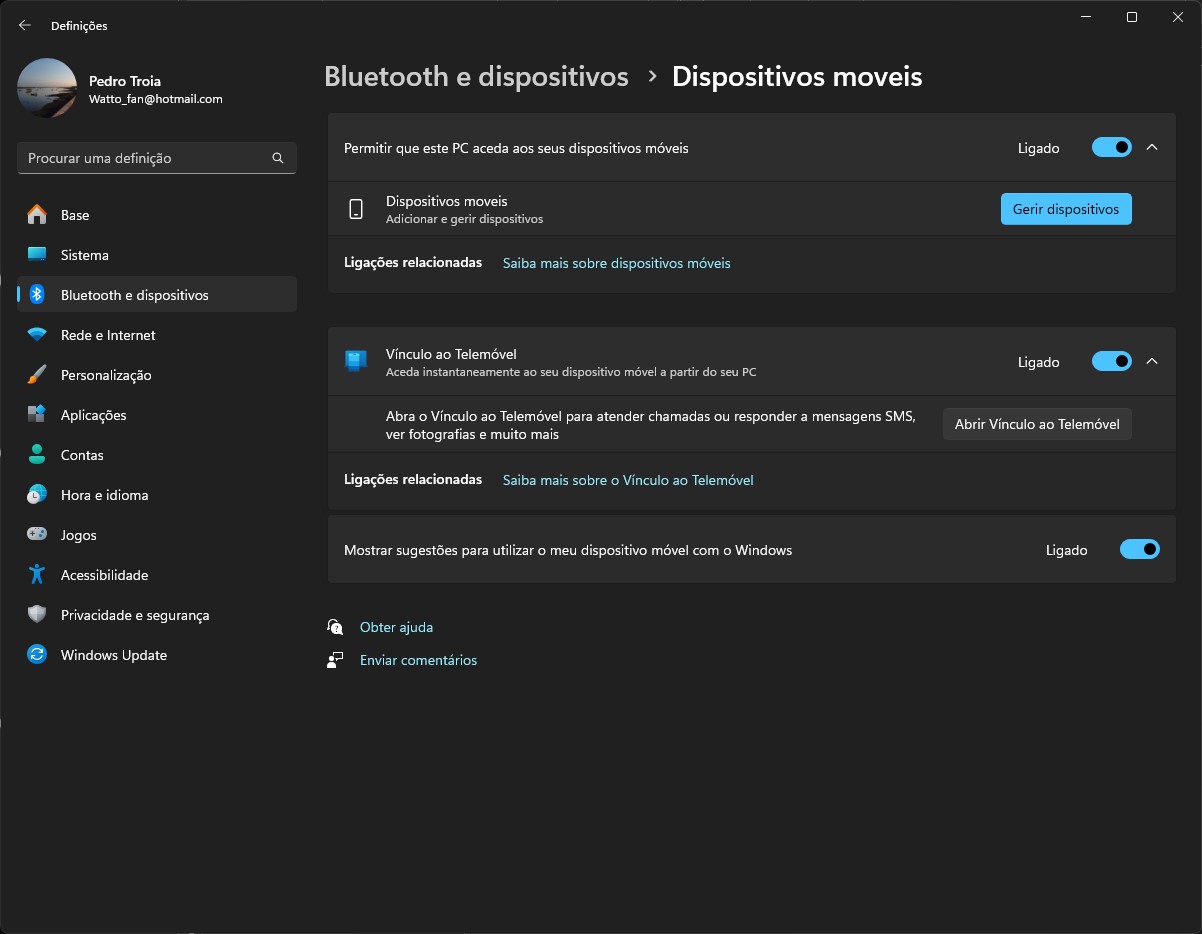
Abra as Definições do Windows através da combinação de teclas Windows+I e clique em ‘Bluetooth e dispositivos’ na coluna da esquerda.
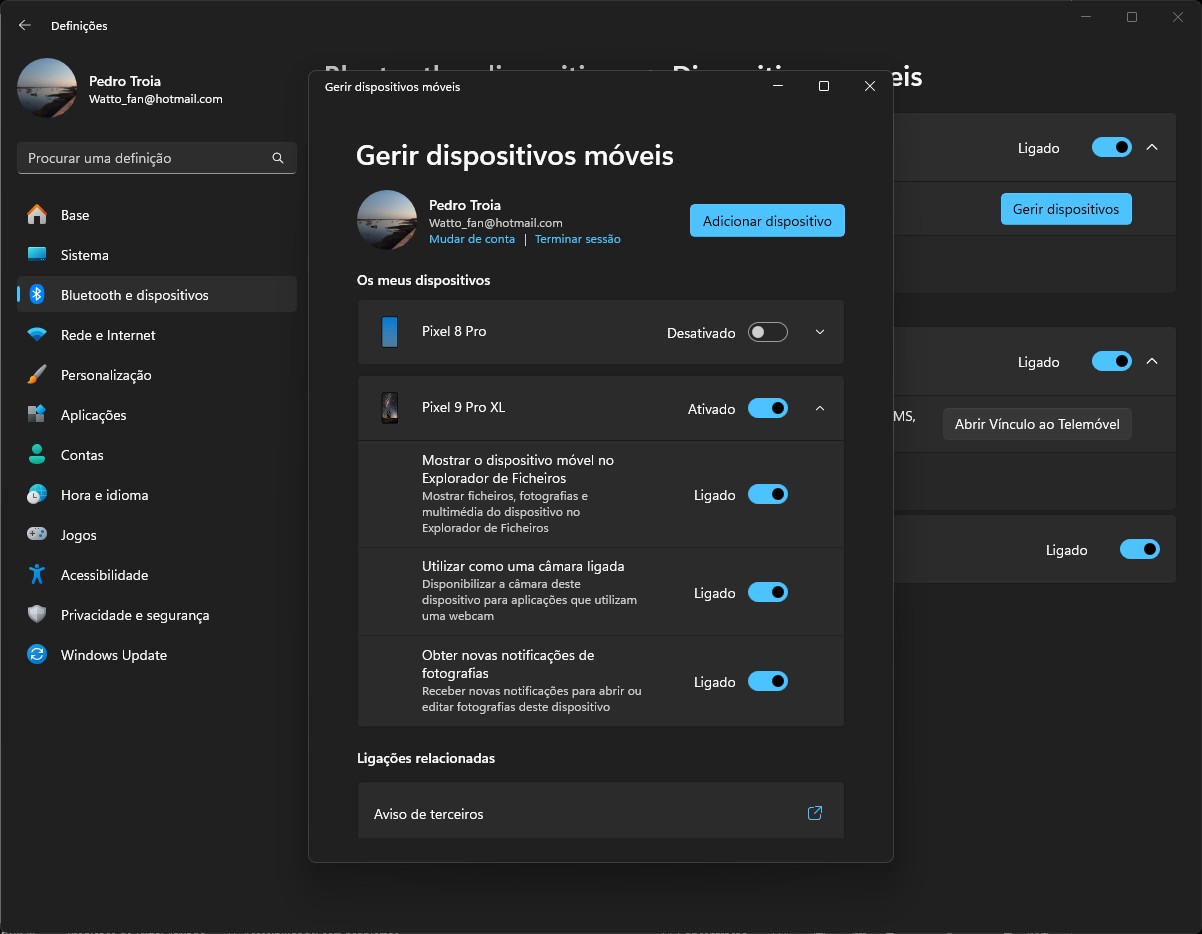
Na linha ‘Dispositivos móveis’, clique em ‘Gerir dispositivos’. Na janela que surge de seguida, escolha o dispositivo que quiser usar. Pode ligar todas as opções que aparecem nessa janela.
A primeira permite ver os ficheiros que estão na memória do smartphone, o que é útil se quiser transferi-los de e para o PC.
A segunda, ‘Utilizar como câmara ligada’ é a que queremos usar.
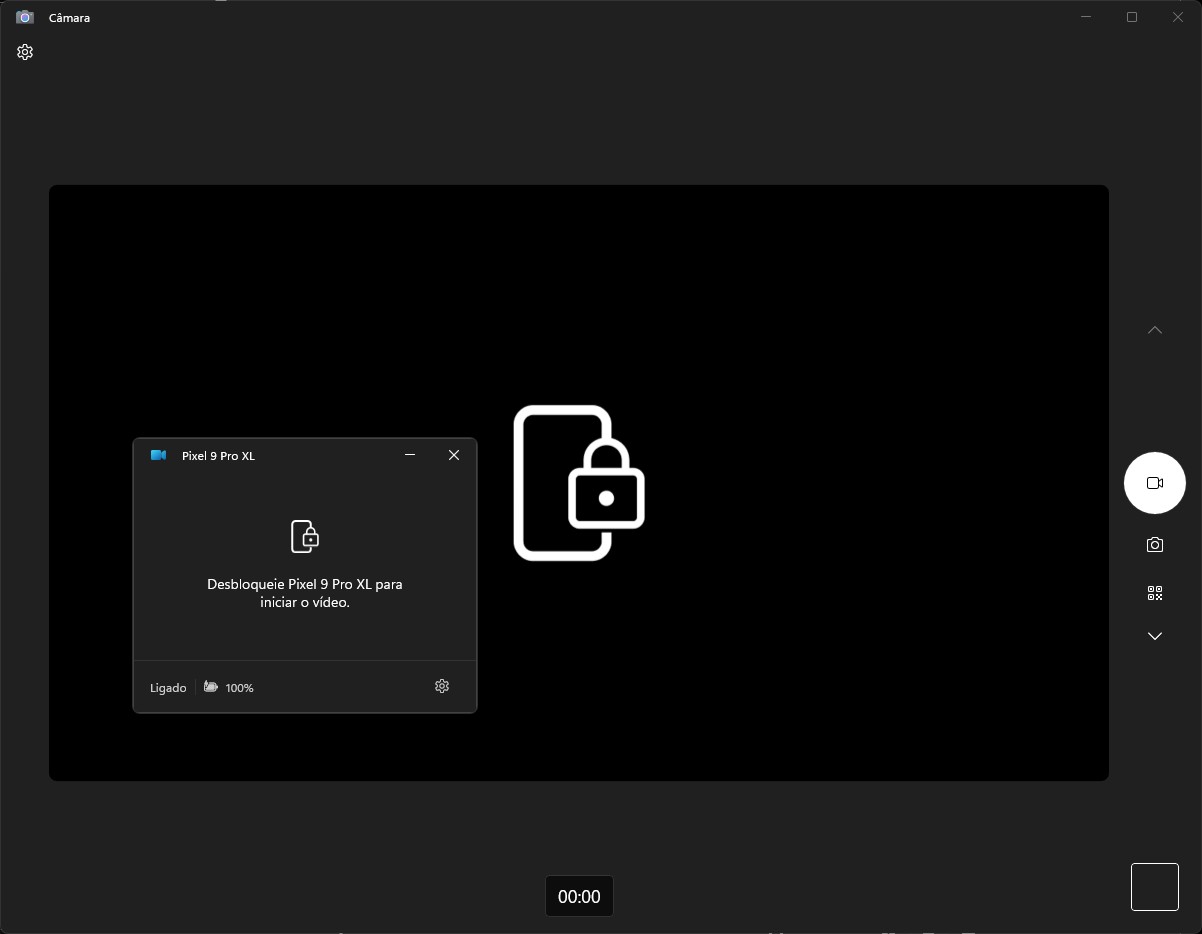
De seguida, abra a aplicação com a qual quer usar a câmara do telemóvel. No nosso caso usámos a aplicação Câmara do Windows, mas pode usar uma qualquer que capte vídeo.
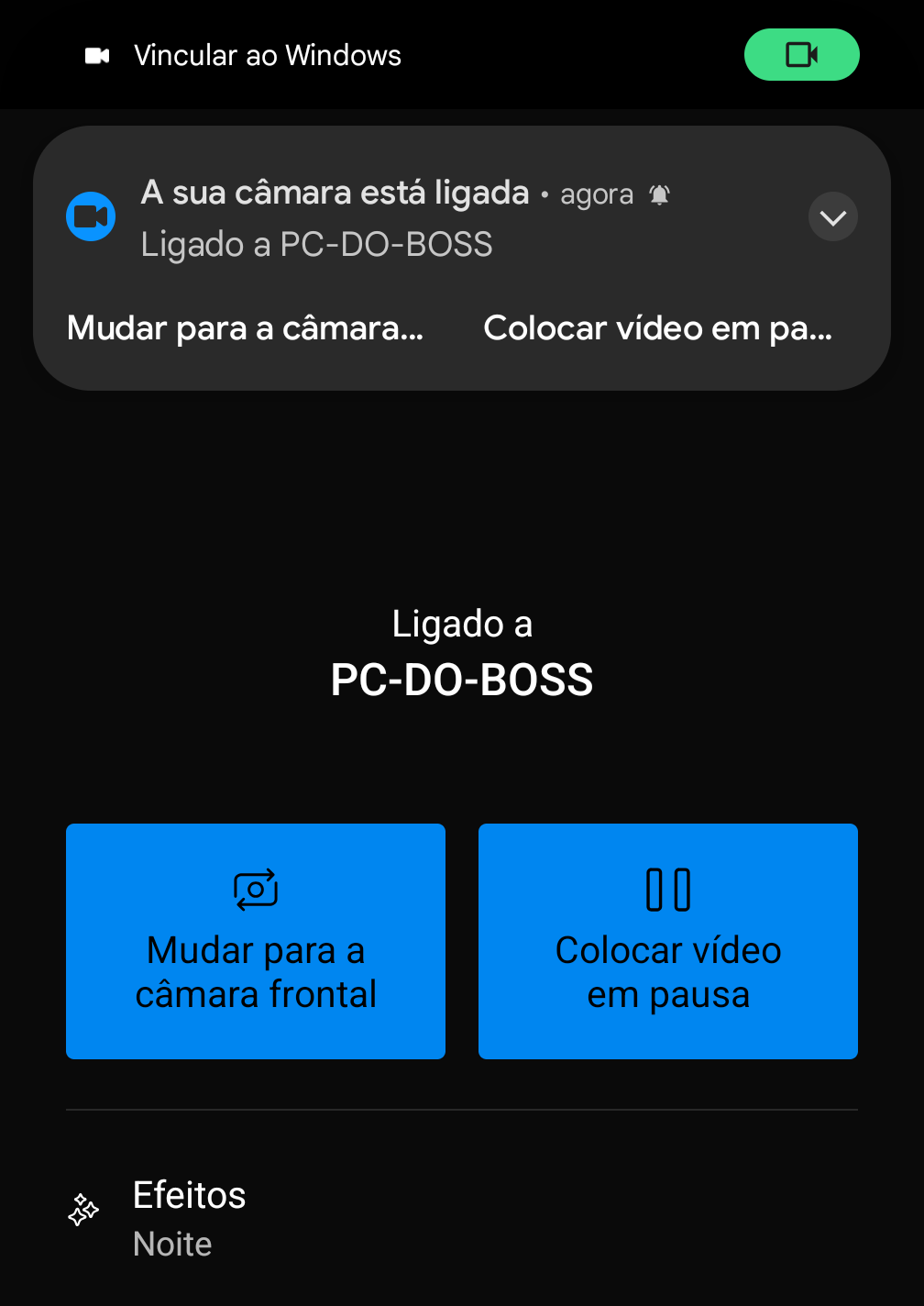
A seguir, o PC pede autorização para usar a câmara do smartphone. Terá de autorizar no telefone.
Como se pode ver pela imagem, pode captar vídeo, tirar fotografias e no painel mais pequeno pode colocar o vídeo em pausa ou alternar entre as câmaras do smartphone.
Quando acabar, basta fechar a aplicação.
(PCguia)